การสร้างบรอดแคสต์
ใช้สำหรับส่งข้อความหาลูกค้าหลายคนพร้อมกันในครั้งเดียว เหมาะสำหรับแจ้งข่าวสาร โปรโมชั่น หรือประกาศสำคัญให้ลูกค้าทราบทั่วถึงอย่างรวดเร็ว
วิธีสร้างบรอดแคสต์
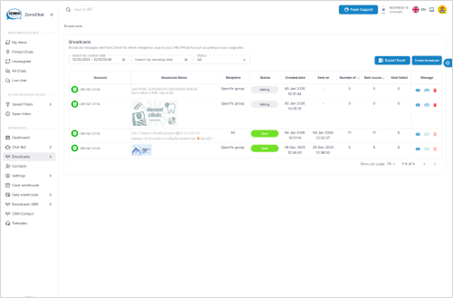
- ไปที่เมนู บรอดแคสต์ 🡪 เลือก บรอดแคสต์
- กดปุ่ม “สร้างบรอดแคสต์”
- เลือกบัญชี LINE OA ที่ต้องการส่งบรอดแคสต์
- เลือกว่าจะ ตั้งเวลา (Schedule) ส่งล่วงหน้า หรือ ส่งทันที (Send immediately
- เลือกเป้าหมายส่ง โดยแบ่งออกเป็น 2 แบบ
- ส่งเพื่อนทั้งหมด: ส่งถึงเพื่อนทั้งหมดในธุรกิจ
- ส่งแบบเฉพาะกลุ่ม: สามารถเลือกจาก แท็กรายชื่อ แท็กแชท ที่กำหนดให้ลูกค้า และจากวันที่ติดต่อล่าสุดได้
ข้อจำกัดฟิลเตอร์: เลือกได้สูงสุด 4 ฟิลด์ ได้แก่ แท็กรายชื่อ แท็กแชท แท็กรายชื่อ&แท็กแชท และ วันที่ติดต่อล่าสุด
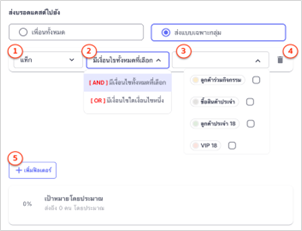
เลือกฟิลเตอร์จาก “แท็ก”
1) เลือก “แท็ก”
2) เลือก “เงื่อนไข” โดยแบ่งออกเป็น 2 แบบ
- มีเงื่อนไขทั้งหมดที่เลือก: ส่งหาลูกค้าที่ตรงกับเงื่อนไขครบทุกข้อ
- มีเงื่อนไขใดเงื่อนไขหนึ่ง: ส่งหาลูกค้าที่ตรงกันอย่างน้อยหนึ่งเงื่อนไข
3) เลือกเลือก “แท็ก” ที่ต้องการ โดยสามารถเลือกได้มากกว่า 1 แท็ก
4) สามารถกดปุ่ม “ไอคอนถังขยะ” เพื่อลบฟิลด์ได้
5) หรือ กดปุ่ม “+เพิ่มฟิลเตอร์” เพิ่มฟิลด์ได้
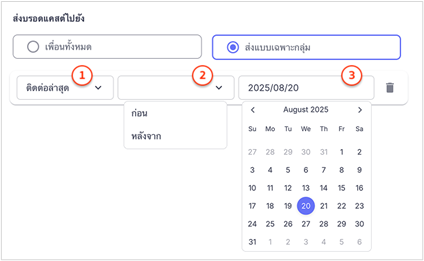
เลือกฟิลเตอร์จาก “วันที่ติดต่อล่าสุด”
- เลือก “วันที่ติดต่อล่าสุด”
- เลือกตัวเลือก “ก่อน” หรือ “หลังจาก”
- เลือก วันที่/เดือน/ปี
1. ใส่ข้อมูลบรอดแคสต์ที่ต้องการ: สามารถเลือกได้ 4 ประเภท ได้แก่ ข้อความ, รูปภาพ, วิดีโอ และ ริชเมสเสจ (เพิ่มได้สูงสุด 5 ฟิลด์)
- กรณีเลือก “เพิ่มข้อความ”
กรอกข้อความที่ต้องการ (จำกัดไม่เกิน 255 ตัวอักษรต่อฟิลด์)
2. กรณีเลือก “เพิ่มรูปภาพ”
กดปุ่ม “เพิ่มไฟล์” เพื่อแนบรูปภาพ รองรับไฟล์นามสกุล .jpeg และ .png
3. กรณีเลือก “เพิ่มวิดีโอ”
กดปุ่ม “เพิ่มไฟล์” เพื่อแนบวิดีโอ รองรับไฟล์นามสกุล .mp4 และ .mov
4. กรณีเลือก “เพิ่มริชเมสเสจ”
- เลือก “ริชเมสเสจ” ที่ต้องการ
หมายเหตุ: การใช้งานริชเมสเสจ จำเป็นจะต้องสร้างริชเมสเสจไว้ล่วงหน้าที่เมนู “ริชเมสเสจ” ก่อนจึงจะสามารถเลือกใช้งานได้
- สามารถกดปุ่ม “ย้อนกลับ” เพื่อเปลี่ยนริชเมสเสจได้
2. บันทึกการสร้างบรอดแคสต์ แบ่งออกเป็น 2 รูปแบบ
- บันทึก: เป็นการบันทึกร่าง รายการจะแสดงในหน้าดาต้าลิสต์ โดยมีสถานะ “รอส่ง”
- บันทึกและส่ง: เป็นการบันทึกและส่งบรอดแคสต์ทันที
หลังจากกดยืนยัน ระบบจะส่งบรอดแคสต์ไปยังลูกค้าตามกลุ่มเป้าหมาย
และการตั้งค่าที่กำหนดไว้ รายการจะแสดงในหน้าดาต้าลิสต์ โดยมีสถานะ “ส่งแล้ว”
การส่งบรอดแคสต์
หลังจากสร้างบรอดแคสต์แล้ว รายการบรอดแคสต์จะแสดงในหน้าดาต้าลิสต์โดยจะแสดงชื่อบัญชีของช่องทาง ชื่อบรอดแคสต์ ประเภทผู้รับ สถานะ ส่งเมื่อ และจำนวนผู้รับ
ขั้นตอนการส่งบรอดแคสต์
- กดที่ “ไอคอนจดหมาย” เพื่อส่งทันที
- กดปุ่ม “ยืนยัน” เพื่อยืนการส่งบรอดแคสต์
หลังจากกดยืนยัน ระบบจะส่งบรอดแคสต์ไปยังลูกค้าตามกลุ่มเป้าหมายและการตั้งค่าที่กำหนดไว้ สถานะของรายการจะเปลี่ยนจาก รอส่ง เป็น ส่งแล้ว
การสร้างริชเมสเสจ
แท็บแชท
Zorrochat Help Centre
การสร้างบรอดแคสต์
ใช้สำหรับส่งข้อความหาลูกค้าหลายคนพร้อมกันในครั้งเดียว เหมาะสำหรับแจ้งข่าวสาร โปรโมชั่น หรือประกาศสำคัญให้ลูกค้าทราบทั่วถึงอย่างรวดเร็ว
วิธีสร้างบรอดแคสต์
- ไปที่เมนู บรอดแคสต์ 🡪 เลือก บรอดแคสต์
- กดปุ่ม “สร้างบรอดแคสต์”
- เลือกบัญชี LINE OA ที่ต้องการส่งบรอดแคสต์
- เลือกว่าจะ ตั้งเวลา (Schedule) ส่งล่วงหน้า หรือ ส่งทันที (Send immediately
- เลือกเป้าหมายส่ง โดยแบ่งออกเป็น 2 แบบ
- ส่งเพื่อนทั้งหมด: ส่งถึงเพื่อนทั้งหมดในธุรกิจ
- ส่งแบบเฉพาะกลุ่ม: สามารถเลือกจาก แท็กรายชื่อ แท็กแชท ที่กำหนดให้ลูกค้า และจากวันที่ติดต่อล่าสุดได้
ข้อจำกัดฟิลเตอร์: เลือกได้สูงสุด 4 ฟิลด์ ได้แก่ แท็กรายชื่อ แท็กแชท แท็กรายชื่อ&แท็กแชท และ วันที่ติดต่อล่าสุด
เลือกฟิลเตอร์จาก “แท็ก”
1) เลือก “แท็ก”
2) เลือก “เงื่อนไข” โดยแบ่งออกเป็น 2 แบบ
- มีเงื่อนไขทั้งหมดที่เลือก: ส่งหาลูกค้าที่ตรงกับเงื่อนไขครบทุกข้อ
- มีเงื่อนไขใดเงื่อนไขหนึ่ง: ส่งหาลูกค้าที่ตรงกันอย่างน้อยหนึ่งเงื่อนไข
3) เลือกเลือก “แท็ก” ที่ต้องการ โดยสามารถเลือกได้มากกว่า 1 แท็ก
4) สามารถกดปุ่ม “ไอคอนถังขยะ” เพื่อลบฟิลด์ได้
5) หรือ กดปุ่ม “+เพิ่มฟิลเตอร์” เพิ่มฟิลด์ได้
เลือกฟิลเตอร์จาก “วันที่ติดต่อล่าสุด”
- เลือก “วันที่ติดต่อล่าสุด”
- เลือกตัวเลือก “ก่อน” หรือ “หลังจาก”
- เลือก วันที่/เดือน/ปี
1. ใส่ข้อมูลบรอดแคสต์ที่ต้องการ: สามารถเลือกได้ 4 ประเภท ได้แก่ ข้อความ, รูปภาพ, วิดีโอ และ ริชเมสเสจ (เพิ่มได้สูงสุด 5 ฟิลด์)
- กรณีเลือก “เพิ่มข้อความ”
กรอกข้อความที่ต้องการ (จำกัดไม่เกิน 255 ตัวอักษรต่อฟิลด์)
2. กรณีเลือก “เพิ่มรูปภาพ”
กดปุ่ม “เพิ่มไฟล์” เพื่อแนบรูปภาพ รองรับไฟล์นามสกุล .jpeg และ .png
3. กรณีเลือก “เพิ่มวิดีโอ”
กดปุ่ม “เพิ่มไฟล์” เพื่อแนบวิดีโอ รองรับไฟล์นามสกุล .mp4 และ .mov
4. กรณีเลือก “เพิ่มริชเมสเสจ”
- เลือก “ริชเมสเสจ” ที่ต้องการ
หมายเหตุ: การใช้งานริชเมสเสจ จำเป็นจะต้องสร้างริชเมสเสจไว้ล่วงหน้าที่เมนู “ริชเมสเสจ” ก่อนจึงจะสามารถเลือกใช้งานได้
- สามารถกดปุ่ม “ย้อนกลับ” เพื่อเปลี่ยนริชเมสเสจได้
2. บันทึกการสร้างบรอดแคสต์ แบ่งออกเป็น 2 รูปแบบ
- บันทึก: เป็นการบันทึกร่าง รายการจะแสดงในหน้าดาต้าลิสต์ โดยมีสถานะ “รอส่ง”
- บันทึกและส่ง: เป็นการบันทึกและส่งบรอดแคสต์ทันที
หลังจากกดยืนยัน ระบบจะส่งบรอดแคสต์ไปยังลูกค้าตามกลุ่มเป้าหมาย
และการตั้งค่าที่กำหนดไว้ รายการจะแสดงในหน้าดาต้าลิสต์ โดยมีสถานะ “ส่งแล้ว”
การส่งบรอดแคสต์
หลังจากสร้างบรอดแคสต์แล้ว รายการบรอดแคสต์จะแสดงในหน้าดาต้าลิสต์โดยจะแสดงชื่อบัญชีของช่องทาง ชื่อบรอดแคสต์ ประเภทผู้รับ สถานะ ส่งเมื่อ และจำนวนผู้รับ
ขั้นตอนการส่งบรอดแคสต์
- กดที่ “ไอคอนจดหมาย” เพื่อส่งทันที
- กดปุ่ม “ยืนยัน” เพื่อยืนการส่งบรอดแคสต์
หลังจากกดยืนยัน ระบบจะส่งบรอดแคสต์ไปยังลูกค้าตามกลุ่มเป้าหมายและการตั้งค่าที่กำหนดไว้ สถานะของรายการจะเปลี่ยนจาก รอส่ง เป็น ส่งแล้ว
การสร้างริชเมสเสจ
แท็บแชท
Zorrochat Help Centre
การสร้างบรอดแคสต์
ใช้สำหรับส่งข้อความหาลูกค้าหลายคนพร้อมกันในครั้งเดียว เหมาะสำหรับแจ้งข่าวสาร โปรโมชั่น หรือประกาศสำคัญให้ลูกค้าทราบทั่วถึงอย่างรวดเร็ว
วิธีสร้างบรอดแคสต์
- ไปที่เมนู บรอดแคสต์ 🡪 เลือก บรอดแคสต์
- กดปุ่ม “สร้างบรอดแคสต์”
- เลือกบัญชี LINE OA ที่ต้องการส่งบรอดแคสต์
- เลือกว่าจะ ตั้งเวลา (Schedule) ส่งล่วงหน้า หรือ ส่งทันที (Send immediately
- เลือกเป้าหมายส่ง โดยแบ่งออกเป็น 2 แบบ
- ส่งเพื่อนทั้งหมด: ส่งถึงเพื่อนทั้งหมดในธุรกิจ
- ส่งแบบเฉพาะกลุ่ม: สามารถเลือกจาก แท็กรายชื่อ แท็กแชท ที่กำหนดให้ลูกค้า และจากวันที่ติดต่อล่าสุดได้
ข้อจำกัดฟิลเตอร์: เลือกได้สูงสุด 4 ฟิลด์ ได้แก่ แท็กรายชื่อ แท็กแชท แท็กรายชื่อ&แท็กแชท และ วันที่ติดต่อล่าสุด
เลือกฟิลเตอร์จาก “แท็ก”
1) เลือก “แท็ก”
2) เลือก “เงื่อนไข” โดยแบ่งออกเป็น 2 แบบ
- มีเงื่อนไขทั้งหมดที่เลือก: ส่งหาลูกค้าที่ตรงกับเงื่อนไขครบทุกข้อ
- มีเงื่อนไขใดเงื่อนไขหนึ่ง: ส่งหาลูกค้าที่ตรงกันอย่างน้อยหนึ่งเงื่อนไข
3) เลือกเลือก “แท็ก” ที่ต้องการ โดยสามารถเลือกได้มากกว่า 1 แท็ก
4) สามารถกดปุ่ม “ไอคอนถังขยะ” เพื่อลบฟิลด์ได้
5) หรือ กดปุ่ม “+เพิ่มฟิลเตอร์” เพิ่มฟิลด์ได้
เลือกฟิลเตอร์จาก “วันที่ติดต่อล่าสุด”
- เลือก “วันที่ติดต่อล่าสุด”
- เลือกตัวเลือก “ก่อน” หรือ “หลังจาก”
- เลือก วันที่/เดือน/ปี
1. ใส่ข้อมูลบรอดแคสต์ที่ต้องการ: สามารถเลือกได้ 4 ประเภท ได้แก่ ข้อความ, รูปภาพ, วิดีโอ และ ริชเมสเสจ (เพิ่มได้สูงสุด 5 ฟิลด์)
- กรณีเลือก “เพิ่มข้อความ”
กรอกข้อความที่ต้องการ (จำกัดไม่เกิน 255 ตัวอักษรต่อฟิลด์)
2. กรณีเลือก “เพิ่มรูปภาพ”
กดปุ่ม “เพิ่มไฟล์” เพื่อแนบรูปภาพ รองรับไฟล์นามสกุล .jpeg และ .png
3. กรณีเลือก “เพิ่มวิดีโอ”
กดปุ่ม “เพิ่มไฟล์” เพื่อแนบวิดีโอ รองรับไฟล์นามสกุล .mp4 และ .mov
4. กรณีเลือก “เพิ่มริชเมสเสจ”
- เลือก “ริชเมสเสจ” ที่ต้องการ
หมายเหตุ: การใช้งานริชเมสเสจ จำเป็นจะต้องสร้างริชเมสเสจไว้ล่วงหน้าที่เมนู “ริชเมสเสจ” ก่อนจึงจะสามารถเลือกใช้งานได้
- สามารถกดปุ่ม “ย้อนกลับ” เพื่อเปลี่ยนริชเมสเสจได้
2. บันทึกการสร้างบรอดแคสต์ แบ่งออกเป็น 2 รูปแบบ
- บันทึก: เป็นการบันทึกร่าง รายการจะแสดงในหน้าดาต้าลิสต์ โดยมีสถานะ “รอส่ง”
- บันทึกและส่ง: เป็นการบันทึกและส่งบรอดแคสต์ทันที
หลังจากกดยืนยัน ระบบจะส่งบรอดแคสต์ไปยังลูกค้าตามกลุ่มเป้าหมาย
และการตั้งค่าที่กำหนดไว้ รายการจะแสดงในหน้าดาต้าลิสต์ โดยมีสถานะ “ส่งแล้ว”
การส่งบรอดแคสต์
หลังจากสร้างบรอดแคสต์แล้ว รายการบรอดแคสต์จะแสดงในหน้าดาต้าลิสต์โดยจะแสดงชื่อบัญชีของช่องทาง ชื่อบรอดแคสต์ ประเภทผู้รับ สถานะ ส่งเมื่อ และจำนวนผู้รับ
ขั้นตอนการส่งบรอดแคสต์
- กดที่ “ไอคอนจดหมาย” เพื่อส่งทันที
- กดปุ่ม “ยืนยัน” เพื่อยืนการส่งบรอดแคสต์
หลังจากกดยืนยัน ระบบจะส่งบรอดแคสต์ไปยังลูกค้าตามกลุ่มเป้าหมายและการตั้งค่าที่กำหนดไว้ สถานะของรายการจะเปลี่ยนจาก รอส่ง เป็น ส่งแล้ว